Tampilkan postingan dengan label CMS. Tampilkan semua postingan

Sabtu, 25 Desember 2010

Instalasi Joomla dan Wordpress Otomatis di Domain .Co.Cc

Instalasi Joomla dan Wordpress Otomatis di Domain .Co.Cc. Sudah tidak asing lagi dengan dua CMS ini, dua CMS yang paling user friendly yang digandrungi banyak orang. Juga sudah tidak asing lagi dengan domain gratisan yang satu ini. Domain gratisan yang powerfull menurut saya, hehe. Bagaimana menurut Anda?? Bagi yang belum silahkan coba dan daftar dulu. Ok, sebelum kita membahas materi ini, mari kita bahas permasalahannya terlebih dahulu. Masalah terletak pada instalasi CMS pada domain gratisan ini, akan tetapi masalah tersebut sudah bisa diatasi banyak orang. Salah satunya dengan instalasi CMS manual yang kita bahas sebelumnya., dengan upload manual ke FTP server. Namun cara tersebut kurang efisien dan membutuhkan waktu yang lama saat uploadnya. Maka dari itu saya akan membahas pengalaman saya Instalasi Joomla dan Wordpress Otomatis di Domain .Co.Cc.

Berikut langkah-langkahnya :
1. Masuk ke akun .co.cc Anda,
2. Atur name servernya (name server milik 000a.biz yang bisa menjadi alternatif 000webhost yang sudah mulai berat dan tidak menyediakan fasilitas auto installer untuk member gratis) menjadi seperti gambar di bawah ini :

3. Daftar ke provider hoasting gratis 000a.biz (bisa yang lainnya seperti phpnet.us, byethost, dll.).
4. Log in ke Cpanelnya
5. Klik add on domain, dan masukkan domain .co.cc Anda (ingat : tanpa www), kemudian klik proceed

6. Kemudian kembali ke home Cpanel, klik iVista-Easy Script Installation, kemudian pilih script yang Anda inginkan. Tersedia banyak sekali script
7. Pilih lokasi folder CMS Anda, bisa dibiarkan kosong, klik complete install
8. Instalasi selesai, maka Anda akan diberi detail situs Anda :
Selesai, selamat mencoba. Semoga membantu. Oh ya Anda juga bisa memanfaatkan untuk membuat sub domain .co.cc dan mengatur MX record untuk google apps. Tunggu tulisan selanjutnya.

Kamis, 11 November 2010

Akhirnya Berhasil Juga Instal AOM

Temen-temen yang sudah bergelut di afiliasi amazon tentunya sudah tidak asing lagi dengan AOM. AOM merupakan sebuah CMS untuk membuat toko online amazon (itu menurut saya). Mungkin temen-temen lebih tahu soal AOM ini, bahkan udah mahir dan ngehasilin berdigit-digit dollar dari amazon. Saya sangat awan dan baru tahu soal AOM, tertarik banget lihat toko berbasis AOM milik blogduit jadi ingi ikut-ikutan bikin. Karena penasaran saya cari-cari artikel gimana caranya instal AOM. Ketemu deh di blogduit lagi. Setelah download AOM dan mengikuti prosedur instalasi AOM di blogduit saya mencobanya mempraktekkan. Karena masih awam, saya mengikuti semua step-step yang dipaparkan di blogduit. Setelah selesai instal dan konfigurasi saya seneng sekali. Ups, ternyata saat saya mengeklik view store, ternyata toko AOM nggak muncul dan menampilkan pesan error yang saya sendiri nggak faham apa maksudnya. Kemudian saya cobalagi dan cobalagi sampai 3 kali. Cukup kecewa, dan mutung. Setelah beberapa minggu (lama banget mutungnya, hehehe). Setelah semangat muncul lagi, kemudian saya tanya aja sama blogduit. Ternyata webhosting saya nggak support ioncube. Tambah bingung ioncube itu apa. Pokoknya saya juga masih bingung, jika pengen tahu definisi ioncube silahkan cari di google. Brati masalah udah ada solusi, selanjutnya cari webhosting yang support ioncube. Ternyata lagi-lagi 000webhost support. Dan memang bener setelah instal dan langsung berhasil. Seneng banget, jadi buat temen yang baru nyoba AOM, kalau pilih webhosting untuk AOM harus support ioncube ya. Sekian, terima kasih. Oh ya, sebagai bukti kalau saya berhasil, klik di sini. Itu toko amburadul AOM saya. hehehe

Senin, 18 Oktober 2010

Instalasi Joomla Manual di 000webhost

Setelah sukses menginstall CMS Wordpress, saya ingin mencoba menginstall joomla di 000webhost. Cukup menantang bagi saya, karena biasanya saya menginstall joomla secara otomatis dengan fasilitas autoinstaller, sehingga merupakan pengalaman baru bagi saya. Sulit sih kalau belum nyoba, karena saya juga sempat mengalami kegagalan 1 kali. Saya pikir sama aja caranya install joomla di localhost dengan di webhosting yang sesungguhnya, ternyata ada sedikit perbedaan. Saya pikir tinggal next, next kemudian finish selesai sudah. Ternyata tidak, ada poin penting yang menyebabkan kegagalannya. Untuk itu saya tulis artikel ini sebagai pengingat buat diri saya sendiri, syukur kalau juga bermanfaat bagi pembaca. Berikut langkah-langkahnya:

1. Pertama upload seluruh isi file joomla di folder public_html dengan FileZilla, atau yang lainnya, caranya bisa disamakan dengan upload wordpress di artikel sebelumnya,
2. Bikin database mySQL, catat detailnya,
3. Setelah upload selesai, buka URL situs Anda di web browser, Anda akan langsung tertuju ke tampilan installasi joomla,

4. Pilih bahasa installer yang Anda inginkan, klik next,
5. Cek konfigurasi PHP,


6.Dari hasil cek konfigurasi, terdapat poin berwarna merah yang harus disesuaikan dengan pengaturan yang disyaratkan. Untuk mengatasinya, rename file htaccess.txt yang berada pada direktori public_html menjadi .htaccess, kemudian kosongkan isinya, isi dengan script berikut:

php_value mbstring.func_overload 0
# Tidak menampilkan pesan error PHP
php_flag display_startup_errors off
php_flag display_errors off
php_flag html_errors off
php_value docref_root 0
php_value docref_ext 0
# Aktifkan logging error PHP ke file
php_flag  log_errors on
php_value error_log  PHP_errors.log
# Tentukan error report level
# 1 minimum, 8 Basic, 128 Zend, 8191 Complete
php_value error_reporting 1
# Tentukan ukuran maksimal file
php_value log_errors_max_len 99999
# Abaikan error yang berulang
php_flag ignore_repeated_errors on
php_flag ignore_repeated_source on

# prevent access to PHP error log
<Files PHP_errors.log>
 Order allow,deny
 Deny from all
 Satisfy All
</Files>

7. Cek ulang konfigurasi dengan klik check again.

Masih ada 1 yang berwarna merah, yaitu configuration.php, tidak masalah bisa Anda abaikan, klik next.

8. Lanjutkan, tekan tombol next


9. Selanjutnya Anda akan memasuki tahapan konfigurasi database joomla, isikan sesuai dengan detail database yang telah Anda buat,


10. Selanjutnya Anda akan memasuki pengaturan FTP, bisa diabaikan

11. Selanjutnya Anda akan memasuki tahapan awal konfigurasi situs joomla Anda, isikan nama situs Anda,dll. Jika menginginkan sampel data, klik tombol Install Sample Data yang berada di bawah(disarankan untuk menginstall sampel data untuk contoh situs Anda)


12. Proses instalasi hampir selesai,


13. Hapus atau rename folder installation di direktori public_html
14. Buat file configuration.php dengan file manager di CPanel 000webhost, copy script yang ada pada layar instalasi joomla poin 12 dan isikan ke dalam file configuration.php. Simpan file tersebut di dalam direktori public_html.
15. Instalasi telah selesai, klik ADMIN atau SITE di pojok kanan atas, ADMIN untuk melihat halaman administrasi joomla, dan SITE untuk melihat situs Anda.

Demikian pengalaman saya, semoga bisa bermanfaat.


Sabtu, 16 Oktober 2010

Instalasi Wordpress Manual di 000webhost

Sukses daftar domain gratis .co.cc dan memadukannya dengan 000webhost. Itu hal yang sangat menggembirakan bagi orang awam seperti saya. Langsung deh log in ke 000webhost. Cari-cari fasilitas autoinstaller, wuih ada. Seneng banget. Ups, ternyata autoinstaller hanya untuk member yang sudah upgrade. Bingung deh gimana nih mau install wordpress? Kemudian saya tertuju ke situs wordpress.org, disitu ada cara manual install wordpress. Baca tutorial belum selesai, langsung deh saya upload ke folder public_html melalui online file manager yang ada di cpanel. Setelah selesai upload, langsung ngetik klikblogger.co.cc (ini web eksperimen saya) ups, muncul pesan error yang rumit gitu deh. Akhirnya saya coba upload lagi, nggak bisa lagi. Sampai 3 hari belum ketemu solusinya. Kemudian saya cari solusi tersebut di google, masuk deh di forum wordpress. Katanya itu masalah FTP kita. Aduh bingung-bingung-bingung. Orang awam kaya saya ini apa mudeng. Eit, jangan salah akhirnya saya berhasil juga install wordpressnya. Lihat aja buktinya di sini. Berikut caranya:

1. Log in ke cpanel 000webhost, buat database mySQL untuk wordpress yang akan Anda install, catat nama database Anda, user name mySQL, password mySQL dan mySQLnya.


2. Catat informasi FTP Anda di menu View FTP Details


3. Upload file wordpressnya, jangan melalui online file manager. Saya sarankan upload via Filezilla, silahkan tulis di google dan download kalau belum punya, berikut caranya:
4. Jalankan program Filezilla yang sudah Anda install
5. Isikan FTP hostname, FTP username dan FTP passwordnya, jika terkoneksi akan muncul direktori situs Anda pada tab Situs remote di sebelah kanan. Lebih jelasnya lihat gambar di bawah ini.


6. Sebelum Anda upload rename wp-config-sample.php menjadi wp-config.php (untuk wordpress versi 3 ke atas, atasnya baru 3.01, hehe)
7. Edit file wp-config.php terlebih dahulu, berikut potongan script php yang harus diedit, ganti kode warna merah sesuai data mySQL Anda, Oh ya editnya bisa pakai dreamweaver.

// ** MySQL settings - You can get this info from your web host ** //
/** The name of the database for WordPress */
define('DB_NAME', 'nama database Anda');

/** MySQL database username */
define('DB_USER', 'username database Anda');

/** MySQL database password */
define('DB_PASSWORD', 'password database Anda');

/** MySQL hostname */
define('DB_HOST', 'mySQL hostname database Anda');

/** Database Charset to use in creating database tables. */
define('DB_CHARSET', 'utf8');
8. Selanjutnya tentukan mode transfer menjadi automatic/otomatis pada menu transfer pada program FileZilla 
9. Pastikan Anda berada dalam direktori htdocs yang ada dalam direkoti public_html di situs remote.
10. Selanjutnya upload wordpress Anda, seleksi seluruh isi file wordpress Anda pada tab Situs lokal di sebelah kiri, klik kanan upload. Tunggu kurang lebih 30 menit(mungkin bisa lebih cepat tergantung koneksi internet)
11. Setelah selesai upload, buka browser Anda, ketikkan alamat situs Anda.
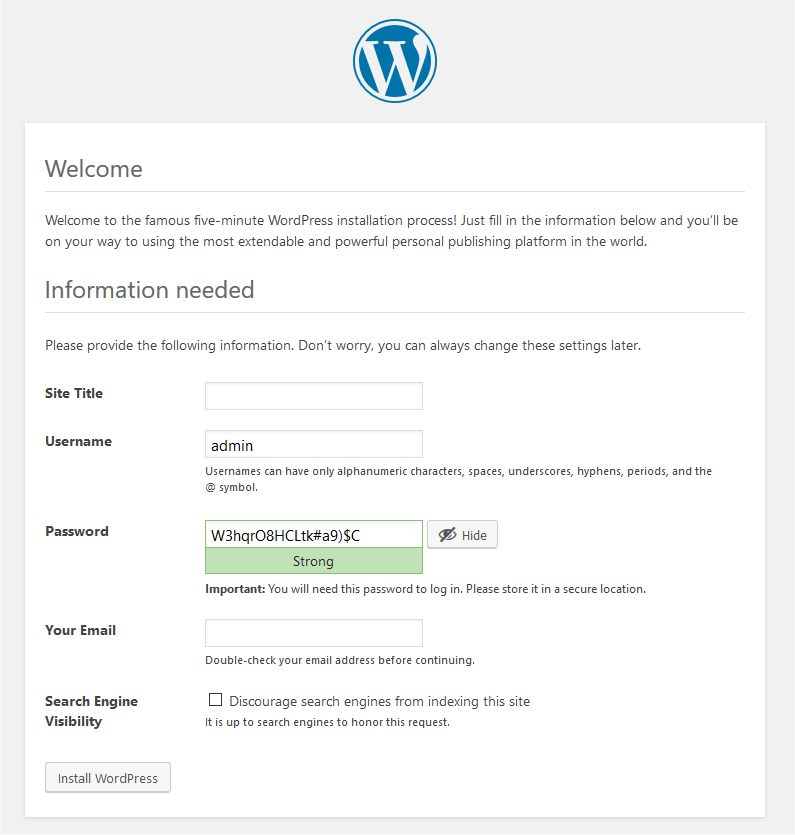
12. Nah, jika tidak muncul pesan error, tampilannya sepreti di bawah ini:


13. Isikan judul website, password dan email admin, kemudian klik Install wordpress
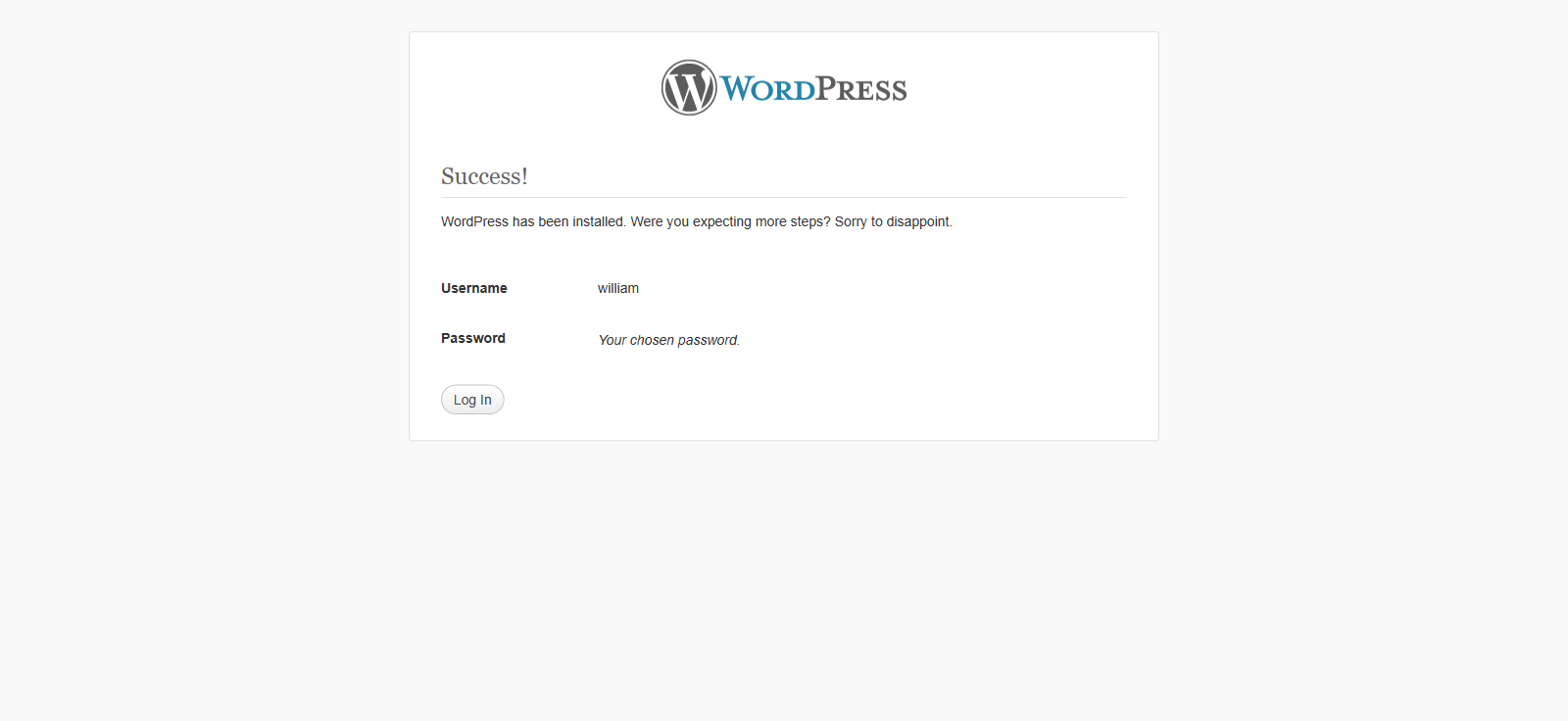
14. Selesai, jika berhasil akan muncul tampilan seperti di bawah ini:

15. Instalasi telah selesai, selanjutnya silahkan log in di admin situs wordpress Anda untuk mengotak-atik konten website Anda.

Dengan demikian Anda telah berhasil mempunyai situs berCMS wordpress. Terima kasih, kalau ada kesalahan penulisan harap dicomment ya,,


Sabtu, 09 Oktober 2010

CMS Apa Pilihan Anda?

Saya rasa semua sudah tahu apa itu CMS, tapi bagi yang belum tahu berikut saya kutipkan pengertian CMS dari Wikipedia :
"Sistem manajemen konten (Inggris: content management system, disingkat CMS), adalah perangkat lunak yang memungkinkan seseorang untuk menambahkan dan/atau memanipulasi (mengubah) isi dari suatu situs Web"
Dari pengertian dari wikipedia tersebut, saya menyimpulkan bahwa CMS itu seperti sistem operasi, tapi dalam hal ini adalah sistem operasi untuk mengolah isi, tampilan, dll. dari sebuah website. Itu menurut saya pribadi (agar mudah saya cerna), bagaimana menurut Anda sendiri?


Jika bicara soal CMS tidak akan cukup dalam satu artikel ini, keterangan yang lain yang lebih jelas bisa Anda cari di mbah Google. Banyak sekali vendor CMS sekarang ini, tapi dalam hal ini saya hanya akan membicarakan Joomla dan Wordpress. Dua CMS yang sudah kondang di dunia CMS. Dua CMS itu adalah CMS yang paling banyak digunakan akhir-akhir ini. Tapi, bagaimana menurut Anda? CMS apa yang Anda pilih? Joomla ataukah Wordpress? Kalau saya pribadi lebih suka Joomla, karena lebih mudah menurut saya pribadi (dulu juga sempet diajari soalnya, mapel jurusan TKJ). Anda bisa lihat karya saya di sini. Situs itu saya buat sebagai bahan praktek waktu diajari soal CMS dulu, sekarang bisa dikatakan saya sudah jatuh cinta dengan Joomla, karena sangat mudah dan instan menurut saya, tanpa script yang bikin kepala botak, hehehe.

OK, selanjutnya Wordpress. Saya pernah mencoba sih membuat web dengan wordpress, tapi nggak familiar banget bagi saya. Dan saya sering mengalami kesulitan, tapi mungkin berbeda bagi pecinta wordpress. Mungkin wordpress adalah CMS terbaik menurut mereka, karena mereka bisa. Mungkin jika saya telah menguasai wordpress, bisa saja saya jatuh cinta dengan wordpress. Sekarang saya tanya lagi kepada Anda? Worpress atau Joomla? Itu terserah Anda, jika Anda mudah menggunakan Joomla, pakailah joomla. Tapi jika Anda lebih mudah menggunakan wordpress, pakailah wordpress. Jangan bingung jika Anda belum bisa menguasai kedua-duanya, banyak sekali tutorial yang bertebaran di internet yang membahas tentang 2 CMS itu. Jadi, masih lebar sekali kesempatan Anda buat mempelajarinya. OK, sekian artikel ini semoga bisa membawa manfaat. Bila ada yang ingin dibuatkan website bisa menghubungi saya. Hehehe...